PIXNET Logo登入

The Grant World

跳到主文

El Psy Congroo

部落格全站分類:電玩動漫

  • 相簿
  • 部落格
  • 留言
  • 名片
  • 5月 15 週四 201411:40
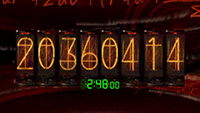
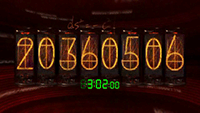
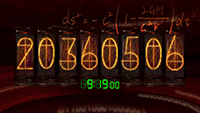
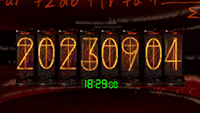
  • Steins;Gate 命運石之門 Drama CD《現存在的後驗(現存在のアポステリオリ)》Track 1+2


命運石之門廣播劇《現存在的後驗(現存在のアポステリオリ)》Track 1+2
本劇敘述著劇場版《負荷領域的既視感(負荷領域のデジャヴ)》中,岡部倫太郎消失之後的故事......


style="display:block; text-align:left;"
data-ad-layout="in-article"
data-ad-format="fluid"
data-ad-client="ca-pub-8832649930248811"
data-ad-slot="4707953589">


軌
段

Track 1+2
Track 3


Track 1+2
Track 3


Track 4
Track 5
Track 6


Track 4
Track 5
Track 6

備註:
1. 因為故事的場景都是全新的,設計跟製作起來實在很費功夫,所以花了好多時間才終於完成......
2. 片中的場景幾乎都是在 Minecraft 這款遊戲中拍攝的,但畢竟 Minecraft 還是有許多限制,而且畫面的風格就是這樣,所以不好的地方請多多包含。
3. 關於先驗與後驗的哲學:先驗 ( a priori ) 是指無需經驗或先於經驗就已經知道的事情,而與先驗相對的就是後驗 ( a posteriori ) ,就是指需要經驗才能知道的事情。也可以說從原因到結果的論證稱為「先驗」,而從結果到原因的論證稱為「後驗」。


(繼續閱讀...)
文章標籤

Grant 發表在 痞客邦 留言(1) 人氣(731)

  • 個人分類:◎命運石之門
▲top
  • 5月 14 週三 201411:12
  • 用 WinSetupFromUSB 製做可開機安裝 Windows XP、Windows 7 及開機進入 DOS 模式的 USB 隨身碟


當電腦要安裝作業系統,如果發現沒有光碟機,或是覺得光碟速度又慢又要準備光碟片很麻煩時,就會希望有一支可以開機並安裝作業系統的隨身碟。
以下的方式是用 WinSetupFromUSB 這個好用的軟體來製作一支隨身碟,可開機選擇以安裝 Windows XP 或 Windows 7 的模式啟動,也可開機選擇以 DOS 系統模式啟動,保留 DOS 模式啟動的目的是方便執行 SPFDisk 或 Ghost 這類的程式。


style="display:inline-block;width:728px;height:90px"
data-ad-client="ca-pub-8832649930248811"
data-ad-slot="9680376721">

製作方式:
1.準備一支隨身碟,因為要放入 Windows 7,所以容量至少要 8 GB,如果只放 Windows XP 的話,只要 2 GB 的隨身碟就夠了。
2.準備 Windows XP 的安裝資料,全部存在一個資料夾中。
3.準備 Windows 7 的安裝資料,要原本可開機安裝的 ISO 映像檔。
4.執行 WinSetupFromUSB,再按上方的 RMPrepUSB 按鈕,開啟 RMPrepUSB USB 格式化工具。

5.在 RMPrepUSB 畫面中,先選擇要進行格式化的隨身碟,格式化後隨身碟中的資料會全部消失喔!

6.然後依照上方畫面設定步驟 1-6 的各項參數,《分割區大小》為 MAX 表示全部分割,《磁碟區標籤》可任意填入一個名稱,《檔案系統》因為還要安裝 DOS 開機,所以只能選 FAT32,如果只要當成 Windows 的安裝隨身碟,就可以設定成 NTFS,因為做好的隨身碟中檔案數量非常多,聽說用 NTFS 的效率會比較好。
7.按下《準備磁碟》後開始格式化選擇的隨身碟,格式化後隨身碟中的資料會全部消失喔!
8.格式化完成後回到 RMPrepUSB 的畫面,選擇要加入隨身碟開機安裝的作業系統。

9. 勾選《Windows 2000/XP/2003 Setup》,然候按下右方《...》按鈕選擇 Windows XP 安裝程式存放的資料夾。
10.如果剛剛選擇的格式化系統為 FAT32,就會提示建議用 NTFS 才能發揮最快的檔案讀取速度。

11.勾選《Windows Vista/7/8/Server 2008/2012 based ISO》,然候按下右方《...》按鈕選擇 Windows 7 的安裝 ISO 檔。
12.設定好後按下《GO》按鈕,開始製作 Windows 安裝隨身碟。
13.安裝過程大約要半個多小時,完成後就可以關閉 WinSetupFromUSB。

14.接下來是要在隨身碟的開機選項中,增加 DOS 系統的開機模式。
15.先到 AllBootDisks 網站中,下載要開機系統的 ISO 檔。

16.在隨身碟中建立一個資料夾,將剛剛下載的 ISO 檔複製到裡面。
17.用文字編輯器開啟隨身碟根目錄中的 menu.lst 檔,裡面的內容應該像這個樣子:


color black/cyan yellow/cyan
timeout 10

#graphicsmode 0x6A
graphicsmode -1 640 480:800 24:32 || graphicsmode -1
## Menu AutoNumber
write 0x8274 0x2001

#graphicsmode -1 800:640 -1 24:32 || graphicsmode -1
#font /unifont.hex.gz


#clear mappings and set root in case we return from bootmgr
map --unmap=0:0xff
map --unhook
map --rehook
ls /usbdrive.tag > nul || find --set-root --devices=hf /usbdrive.tag > nul
ls /default > nul && default /default


title Windows XP/2000/2003 Setup
map --unmap=0:0xff
map --unhook && map --rehook
savedefault
ls /usbdrive.tag > nul || find --set-root --devices=hf /usbdrive.tag
configfile /winsetup.lst

title Windows NT6 (Vista/7 and above) Setup
map --unhook
map --unmap=0:0xff && map --rehook
savedefault +1
ls /shifthd.bat > nul || find --set-root --devices=hf /shifthd.bat
/shifthd.bat
if "%RDSK%"=="" pause Fatal error while swapping hard disk order, cannot continue! && configfile /menu.lst
root (hd%RDSK%,0)
chainloader /BOOTMGR

title Second part/continue NT6 Setup (Boot first internal disk)
map --unhook
map --unmap=0:0xff && map --rehook
savedefault
ls /shifthd.bat > nul || find --set-root --devices=hf /shifthd.bat
/shifthd.bat
if "%RDSK%"=="" pause Fatal error while swapping hard disk order, cannot continue! && configfile /menu.lst
pause --wait=1 Booting MBR on hd0 ...
chainloader (hd0)+1


18.在「title Windows XP/2000/2003 Setup」這行上面插入下列這段:

(藍字部分可以改成自己喜歡的敘述文字,紅字部分要改成剛剛 ISO 檔的存放路徑)
title Win98SE Bootdisk
map --unmap=0:0xff
map --unhook && map --rehook
cat --hex --locate=PoLPu@ (md)0x3D0+0x130 > nul && echo Cannot continue if PLoP is active, please start this entry without loading PLoP first && echo && pause Press any key to return to the main menu && configfile /menu.lst
set /a dev=*0x8280&0xff
root (%dev%,0)
set ISO=/ISO/Win98SEnoram_bootdisk.iso
ls %ISO% > nul || find --set-root --devices=hf /usbdrive.tag|| echo Error! Could not find usbdrive.tag && echo && pause Press any key to return to the main menu && configfile /menu.lst
ls %ISO% > nul || find --set-root --devices=hf %ISO% || echo Error! Could not find %ISO% && echo && pause Press any key to return to the main menu && configfile /menu.lst
map %ISO% (0xff) || map --heads=0 --sectors-per-track=0 %ISO% (0xff) || echo FATAL ERROR mapping %ISO%, please check if file is present and defragmented && pause Press any key to return to main menu && configfile /menu.lst
#http://reboot.pro/topic/9916-grub4dos-isohybrided/page-2#entry88531
#http://www.rmprepusb.com/tutorials/tails
set /a dev=*0x82a0&0xff
debug 1
parttype (%dev%,3) | set check=
debug off
set check=%check:~-5,4%
if "%check%"=="0x00" partnew (%dev%,3) 0 0 0 && partnew (%dev%,3) 0x00 %ISO%
if not "%check%"=="0x00" echo WARNING: PARTITION TABLE 4 IN BIOS DEVICE %dev% IS ALREADY IN USE! && echo && echo To prevent possible data loss will not continue further && pause && configfile /menu.lst
map --hook
root (0xff)
chainloader (0xff)


19.存檔後,設定 BIOS 從這支隨身碟開機,就可以在開機後看到設定好的啟動選單畫面。

(繼續閱讀...)
文章標籤

Grant 發表在 痞客邦 留言(0) 人氣(15,585)

  • 個人分類:電腦資訊
▲top
  • 5月 05 週一 201415:49
  • 【 BiblioCraft 收藏家具模組 】物品介紹 @ Minecraft 1.6.4


Minecraft【 BiblioCraft 收藏家具模組 】物品介紹
原文官網:[1.7.2][1.6.4][Forge][SMP] BiblioCraft [v1.6.3] - Minecraft Forum
     BiblioCraft | Official Website
中文化版下載:Minecraft 1.6.4【 BiblioCraft 收藏家具 】繁體中文化

▼▼▼廣告▼▼▼

style="display:block; text-align:left;"
data-ad-layout="in-article"
data-ad-format="fluid"
data-ad-client="ca-pub-8832649930248811"
data-ad-slot="4707953589">

▲▲▲廣告▲▲▲


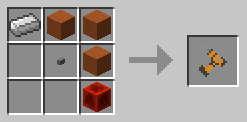
《螺絲槍》
合成方式:
1 個鐵錠
3 個橘色黏土塊
1 個按鈕
1 個紅石磚

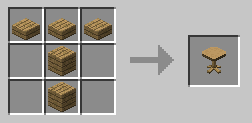
《木桌》
合成方式:
3 個木半磚
2 個木材
(須用相同的木質)
使用說明:
1.依照合成的材料,有橡木、雲杉木、樺木、叢林木四種木桌。

2.擺在一起的木桌會自動合併。

3.拿著物品對著木桌按右鍵,會將物品放在桌面上。
4.空手對著桌面蹲下(潛行)按右鍵,可以打開木桌介面,可以放 1 格物品。

5.拿著地毯對著桌面或桌下按右鍵,可以將各種顏色的地毯鋪上。

6.拿著螺絲槍對著地毯按右鍵,可取下地毯。

《木椅》
合成方式:
1 個羊毛
1 個木半磚
1 個壓力板
2 根木棒
使用說明:
1.依照合成所用的木半磚,有橡木、雲杉木、樺木、叢林木四種木椅。

2.拿著地毯對著木椅按右鍵,可以鋪上各種顏色的地毯,但無法像木桌一樣鋪在木椅下。
3.拿著螺絲槍對著地毯按右鍵,可取下地毯。
4.拿著螺絲槍先對著一張木椅的坐墊表面蹲下(潛行)按右鍵,再對著旁邊木椅的坐墊表面蹲下(潛行)按右鍵,可以合併或分離兩張木椅。

5.木椅有五種可以附加的椅背,每種椅背依照合成用的木半磚都有橡木、雲杉木、樺木、叢林木四種材質。
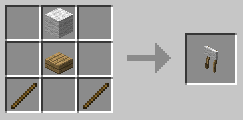
《短椅背》
合成方式:
1 個羊毛
1 個木半磚
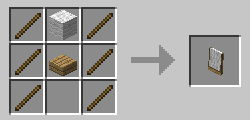
《架高椅背》
合成方式:
1 個羊毛
1 個木半磚
2 根木棒
《長椅背》
合成方式:
1 個羊毛
1 個木半磚
6 根木棒
《把手椅背》
合成方式:
1 個長椅背
1 個木半磚
《扶手椅背》
合成方式:
1 個長椅背
2 個木半磚
6.拿著椅背對著木椅按右鍵,可裝上椅背,如果木椅有鋪上顏色,椅背也會一起鋪上顏色。

7.拿著螺絲槍對著有椅背的木椅按右鍵,可拆下椅背,如果木椅已鋪上顏色,必須先拆下地毯再拆下椅背。
8.裝上椅背的木椅也可以合併,就算是不同的椅背....不過看起來可能有點怪。

9.直接對著木椅按右鍵,可以坐在上面,按蹲下(潛行)鍵下來,跟騎馬一樣。

10.椅子坐上去還會發出紅石訊號。

《餅乾罐》
合成方式:
1 個鐵錠
1 塊餅乾
1 撮紅石
4 片玻璃片
使用說明:
1.對著餅乾罐按右鍵,就可以打開餅乾罐介面,裡面有 6 格可以放物品。

2.任何東西放進去後,從外觀看起來都是餅乾,打開餅乾罐的時候會觸發紅石訊號!


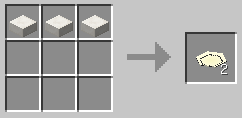
《餐盤》
合成方式:
3 個石英半磚
使用說明:
1.拿著食物對著餐盤按右鍵,可以將食物放入餐盤中。

2.對著餐盤蹲下(潛行)按右鍵,就可以打開餐盤介面,裡面有 3 格可以放食物。


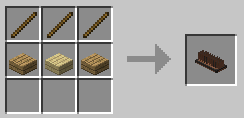
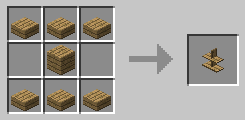
《盤架》
合成方式:
3 根木棒
3 個木半磚
使用說明:
1.拿著餐盤或唱片對著盤架按右鍵,可以將物品放入盤架中。

2.盤架可以平放也可以立在牆面,甚至可以倒放在牆上。
3.拿著螺絲槍對著平放的盤架蹲下(潛行)按右鍵,可以調整盤架的方向。
4.拿著螺絲槍對著立放的盤架按右鍵,可以調整盤架的方向。
5.拿著螺絲槍對著立放的盤架蹲下(潛行)按右鍵,可以旋轉調整盤架的立面。
6.空手對著盤架上的物品按右鍵,可以取出物品。
7.對著盤架按右鍵,可以打開盤架介面,裡面有 9 格可以放餐盤或唱片。


《書架》
合成方式:
6 個木材
3 個木半磚
(須用相同的木質)
使用說明:
1.依照合成的材料,有橡木、雲杉木、樺木、叢林木四種書架。

2.拿著附魔書或已完成(未完成)的書對著書架按右鍵,可以將書放入書架中。
3.拿著螺絲槍對著書架蹲下(潛行)按右鍵,可以調整書架的方向。
4.空手對著書架上的書蹲下(潛行)按右鍵,可以取出那本書。
5.對著書架按右鍵,可以打開書架介面,裡面有 16 格可以放附魔書或已完成(未完成)的書。


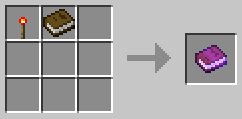
《紅石書》
合成方式:
1 個紅石火把
1 本書
使用說明:
1.將紅石書放在書架中會發出紅石訊號。

2.紅石書放在書架中不同的位置,會發出不同強弱的紅石訊號。

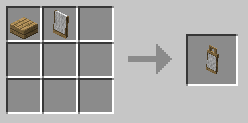
《木製標籤》
合成方式:
6 個木半磚
(須用相同的木質)
使用說明:
1.依照合成的材料,有橡木、雲杉木、樺木、叢林木四種書架。

2.空手對著木製標籤蹲下(潛行)按右鍵,可以打開木製標籤介面,裡面可以放 3 格物品。


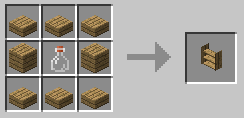
《藥水架》
合成方式:
1 個玻璃瓶
2 個木材
6 個木半磚
(須用相同的木質)
使用說明:
1.依照合成的材料,有橡木、雲杉木、樺木、叢林木四種藥水架。

2.拿著玻璃瓶或藥水對著藥水架按右鍵,可以將玻璃瓶或藥水放入藥水架中。
3.空手對著藥水架上的玻璃瓶或藥水蹲下(潛行)按右鍵,可以取出那瓶玻璃瓶或藥水。
4.拿著螺絲槍對著藥水架蹲下(潛行)按右鍵,可以調整藥水架的方向。
5.對著藥水架按右鍵,可以打開藥水架介面,裡面有 12 格可以放藥水或玻璃瓶。


《工具架》
合成方式:
1 個鐵錠
8 個木半磚
(須用相同的木質)
使用說明:
1.依照合成的材料,有橡木、雲杉木、樺木、叢林木四種工具架。

2.拿著工具或武器對著工具架按右鍵,可以將工具或武器掛在工具架上。
3.對著工具架上的工具或武器按右鍵(不須空手),可以取出那支工具或武器。
4.拿著螺絲槍對著工具架蹲下(潛行)按右鍵,可以調整工具架的方向。
5.空手對著工具架按右鍵,可以打開工具架介面,裡面可以放 4 支工具或武器。


《物品架》
合成方式:
1 個木材
6 個木半磚
(須用相同的木質)
使用說明:
1.依照合成的材料,有橡木、雲杉木、樺木、叢林木四種物品架。

2.拿著物品對著工具架按右鍵,可以將物品放在工具架上,幾乎所有的物品都可以放在物品架上。
3.對著工具架上的物品按右鍵(不須空手),可以取出那個物品。
4.拿著螺絲槍對著物品架蹲下(潛行)按右鍵,可以調整物品架的方向。
5.空手對著物品架按右鍵,可以打開物品架介面,裡面有 4 格可以放各種物品。


《展示盒》
合成方式:
1 個玻璃
1 個羊毛
(僅限紅綠藍黑四色)
7 個木半磚
(須用相同的木質)
使用說明:
1.依照合成用的材料,有橡木、雲杉木、樺木、叢林木四種展示盒,分別又有紅色、綠色、藍色、黑色四種顏色的襯裡。

2.空手對著展示盒蹲下(潛行)按右鍵,可以打開或關上展示盒。
3.拿著物品對著打開的展示盒按右鍵,可以將物品放入展示盒,幾乎所有的物品都可以放入展示盒。
4.對著有物品的打開展示盒按右鍵(不須空手),可以取出裡面的物品。
5.拿著螺絲槍對著展示盒蹲下(潛行)按右鍵,可以調整展示盒的方向。
6.拿著螺絲槍對著關上的展示盒按右鍵,可以調整展示盒立放還是平放。
7.空手對打開的空展示盒按右鍵,可以打開展示盒介面,裡面有 1 格可以放各種物品。


《書桌》
合成方式:
1 根火把
1 支羽毛
3 塊木半磚
2 塊木材
(須用相同的木質)
使用說明:
1.依照合成的材料,有橡木、雲杉木、樺木、叢林木四種書桌。

2.拿著附魔書或已完成(未完成)的書對著書桌中間或上方兩側按右鍵,可以將書放在書桌上。

3.放在中間的書會直接打開來放,如果是未完成的書(書和羽毛筆),對著書按右鍵可直接寫這本書。
4.空手對著書桌上的書蹲下(潛行)按右鍵,可以取出那本書。
5.拿著螺絲槍對著書桌蹲下(潛行)按右鍵,可以旋轉調整書桌的方向。
6.對著書桌兩側或上方按右鍵,可以打開書桌介面,裡面包括中間那格共有 9 格,可以放附魔書或已完成(未完成)的書。


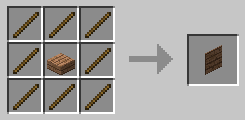
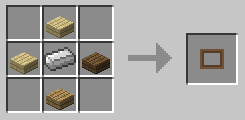
《地圖框架》
合成方式:
8 根木棒
1 個木半磚
使用說明:
1.依照合成用的木半磚,有橡木、雲杉木、樺木、叢林木四種地圖框架。

2.拿著地圖對著地圖框架按右鍵,可以將地圖放上地圖框架。

3.拿著螺絲槍對著地圖框架按右鍵,可以取下上面的地圖。
4.空手對著地圖蹲下(潛行)按右鍵,可以旋轉調整地圖的方向。
5.拿著螺絲槍對著地圖框架蹲下(潛行)按右鍵,可以旋轉調整地圖框架的方向。

《製圖方位標記器》
合成方式:
3 個鐵錠
2 根木棒
使用說明:
1.拿著製圖方位標記器對著地圖框架按右鍵,可以在地圖框架上插上一根圖釘,並設定這個圖釘位置的名稱及圖釘顏色。

2.地圖框架上可以插很多根圖釘。

3.拿著製圖方位標記器對著圖釘按右鍵,可以修改這個位置的名稱、圖釘顏色或移除這根圖釘。


《標記方位指針》
合成方式:
4 個金錠
1 個指南針
使用說明:
1.拿著標記方位指針對著地圖上的圖釘按右鍵,可以直接設定這根圖釘的名稱和方位。

2.拿著標記方位指針按右鍵,會顯示目前指向的名稱和方位。
3.拿著標記方位指針蹲下(潛行)按右鍵,可以直接設定指向的名稱和方位。

4.標記方位指針上的紅色指針會一直指向設定的方位。


《捲尺捲》
合成方式:
8 個線
1 個黃色染料
《捲尺》
合成方式:
4 個鐵錠
1 個捲尺捲
使用說明:
1.拿著捲尺對著要測量的起點位置按右鍵,可以設定測量的起點位置。

2.拿著捲尺對著要測量的終點位置按右鍵,就會顯示兩點間的距離測量結果。
3.捲尺有兩種測量模式,一種是顯示兩點間的東西、南北、垂直向距離,一種只顯示兩點間的絕對距離。
4.拿著捲尺對著天空按右鍵,可以改變捲尺的測量模式。

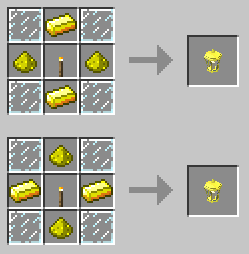
《金色燭燈》
合成方式:
4 塊玻璃片
2 個金錠
2 個螢光石粉
1 支火把
使用說明:
1.拿著金色燭燈對著要放置的地面、牆上、天花板按右鍵,就可以擺上。

2.金色燭燈原本的蠟燭是白色的,跟染料合成可以改變蠟燭的顏色。

3.拿著螺絲槍對著金色燭燈按右鍵,可以調整燭燈的安置方式。
4.拿著螺絲槍對著金色燭燈蹲下(潛行)按右鍵,可以旋轉調整燭燈的方向。

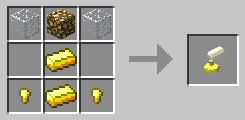
《精緻燈》
合成方式:
2 塊玻璃
1 個螢光石
2 個金錠
2 顆金粒
使用說明:
1.拿著精緻燈對著要放置的地面、牆上、天花板按右鍵,就可以擺上。

2.精緻燈原本的燈罩是白色的,跟染料合成可以改變燈罩的顏色。

3.拿著螺絲槍對著精緻燈按右鍵,可以調整精緻燈的安置方式。
4.拿著螺絲槍對著精緻燈蹲下(潛行)按右鍵,可以旋轉調整精緻燈的方向。

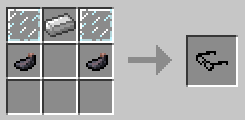
《眼鏡》
合成方式:
2 塊玻璃片
1 個鐵錠
2 個墨囊
使用說明:
1.戴上眼鏡可以看見這個模組各種架上游標指到的物品名稱。


2.眼鏡在使用製版台和印刷機時,也有很重要的功能,下面的介紹會再說明。

《墨鏡》
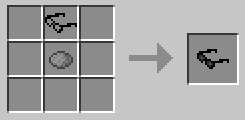
合成方式:
1 個眼鏡
1 個灰色染料
使用說明:功能跟眼鏡一樣。

《單片眼鏡》
合成方式:
1 塊玻璃片
4 顆金粒
使用說明:功能跟眼鏡一樣。

《空印刷版》
合成方式:
1 個鐵錠
4 個木半磚
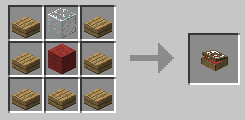
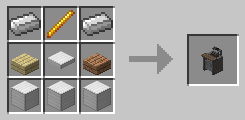
《製版台》
合成方式:
1 個空印刷版
2 個鐵錠
3 塊木半磚
2 塊木材
1 個紅石
使用說明:
1.製版台用來製作印刷用的印刷版,製作時需要紅石訊號來觸動,所以前面或旁邊可以裝顆按鈕以方便使用。

2.拿著準備好的空印刷版,對著製版台中間上面的格子按右鍵,將空印刷版放上去,可以一次放很多個。
3.戴上眼鏡,游標指到製版台上的空印刷版,可以看見剩餘數量。

4.拿著準備製版的書,對著製版台左下方的格子按右鍵,將書放入格子裡,這裡的書只能放「已完成的書」或「附魔書」。

5.第一次放上去或還沒存入製版台的書會是紅色的,空手對著製版台上的書蹲下(潛行)按右鍵,可將書存入製版台中。
6.已存入製版台的書會變成藍色的,對著製版台上的書按右鍵,可以將書取回。

7.對著製版台上面左邊或上面右邊按右鍵,可以進入選擇製版台中已存入書本的畫面。

8.戴上眼鏡,游標指到製版台中央,可以看見製版台目前已選擇的書本。

9.若製版台中央顯示的是"選擇一本書",必須先選擇要製版的書,直接製版的話,完成的書是不能用的!
10.準備好後就按下按鈕就可以製作出印刷版。

11.對著印刷版按右鍵,可以拿起這塊印刷版,內容就是剛剛選擇要印刷的書。

12.拿著螺絲槍對著製版台蹲下(潛行)按右鍵,可以旋轉調整製版台的方向。
13.附魔書的製版方式與一般書本不同,以下說明附魔書製版不一樣的地方。
14.附魔書放入製版台後,會顯示附魔的名稱跟所需要花費的經驗等級(要先戴上眼鏡才看得到)。

15.如果經驗等級足夠,不須選擇書本及按按鈕,直接空手對著製版台上的附魔書蹲下(潛行)按右鍵,就會立刻做出附魔的印刷版。

16.製作的同時,製版台上的附魔書會消失,一塊附魔印刷版可印刷 3 本附魔書。
17.對著附魔印刷版按右鍵,可以拿起這塊附魔印刷版,內容就是剛剛附魔書上的魔法。


《印刷機》
合成方式:
1 根烈燄桿
2 個鐵錠
1 塊感重壓力板(重)
2 塊木半磚
3 塊鐵磚
使用說明:
1.印刷機不需紅石訊號,只要給足材料就會自動開始印刷。

2.拿著印刷版,對著印刷機的中央凹槽按右鍵,就可以將印刷版放入印刷機中。

3.戴著眼鏡,游標指著印刷版,可以看見印刷版中印刷內容的名稱。

4.對著印刷機中的印刷版按右鍵,可以取出印刷版。
5.拿著墨囊,對著印刷機的中央上面一點的位置按右鍵,就可以將墨囊放入印刷機中,能一次放入很多個。
6.戴著眼鏡指著墨囊放入的位置,可以看見目前印刷機中剩餘墨囊的數量。

7.拿著準備用來印刷的書,對著印刷機前面平台左邊按右鍵,可以將書放在平台上,一次可以放很多本。
8.戴著眼鏡指著書的位置,可以看見目前剩餘書的數量。

9.都放好後就會自動開始印刷,印刷完成的書會出現在印刷機前面平台的右邊。

10.對著印刷好的書按右鍵,就可以取出那本書,印刷附魔書與一般書的方式是一樣的,但是附魔印刷版印刷 3 次後就會消失。

11.要注意的是,當取出印刷完成書後,如果印刷版還在裡面,墨囊跟書都還有的話,就會立刻繼續印刷下一本書。
12.拿著螺絲槍對著印刷機蹲下(潛行)按右鍵,可以旋轉調整印刷機的方向。

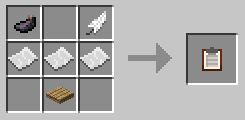
《記事板》
合成方式:
1 個墨囊
1 根羽毛
3 張紙
1 塊壓力板
使用說明:拿著記事板按右鍵打開記事板介面,可以打上要完成的事,按左邊框框可以打勾或打叉。


=== 介紹到這裡結束 ===
(繼續閱讀...)
文章標籤

Grant 發表在 痞客邦 留言(0) 人氣(14,819)

  • 個人分類:Minecraft
▲top
  • 5月 02 週五 201411:55
  • 【 LevelStorage 進階儲存模組 】物品介紹 @ Minecraft 1.6.4


Minecraft 1.6.4【 LevelStorage 進階儲存模組 】物品介紹
原文官網:[Addon v2.0_experimental for MC 1.6.2] LevelStorage v1.2 - Pending Addons - IC² Forum
中文化版下載:Minecraft 1.6.4【 IC2 附加模組 LevelStorage 進階儲存 】繁體中文化及裝備顯示錯誤修正
補充說明:本文介紹的物品只 針對 LevelStorage 0.9.5 版,後來的新版本還有增加許多東西,但是只支援 IC2 Experimental 版,所以目前我也還沒裝過,以後再說吧...

▼▼▼廣告▼▼▼

style="display:block; text-align:left;"
data-ad-layout="in-article"
data-ad-format="fluid"
data-ad-client="ca-pub-8832649930248811"
data-ad-slot="4707953589">

▲▲▲廣告▲▲▲


《無線傳電器》《頻率設定卡》

無線傳電器
頻率設定卡

使用說明:
1. 必須合成兩個《無線傳電器》及一個《頻率設定卡》。
2. 將第一個《無線傳電器》放在要送出電力的地方,並設定《無線傳電器》中的模式為「發送」。
3. 將第二個《無線傳電器》放在要接收電力的地方,並設定《無線傳電器》中的模式為「接收」。
4. 將《頻率設定卡》對著接收的《無線傳電器》,先按[潛行鍵]再按下[使用物品鍵],這樣會完成頻率卡的設定。
  ps.直接將《頻率設定卡》合成,可清除頻率設定。
5. 將設定好的《頻率設定卡》放入發送的《無線傳電器》中,就會開始傳送電力。

《無線電源同步器》

使用說明:
1. 比《無線傳電器》簡單,只要直接在要送出及接收電力的地方各放一個《無線電源同步器》。
2. 然後兩邊頻率設定一樣,一邊設定模式為「發送」,一邊設定模式為「接收」,就會開始傳送電力。
《無線充電器》

使用說明:
1. 存電量:100000 EU
2.《無線充電器》只要帶在身上,就會自動幫身上所有需要用電(EU)的物品充電。
3. 只要將《無線充電器》的頻率設定成跟要送出電力的《無線電源同步器》一樣,就會開始自動無線充電。
4. 拿著《無線充電器》按下[使用物品鍵]可設定頻率+1,先按[潛行鍵]再按下[使用物品鍵]可設定頻率-1。
5. 如果剛合成好的《無線充電器》完全沒電,是無法自動無線充電的,需先放入儲電箱充一點電,才會開始自動無線充電。
《簡易型傳送器》

使用說明:
1. 存電量:2000000 EU
2. 第一次使用時,直接拿在手上對著要傳送的目的地,按下[使用物品鍵]設定傳送位置。
3. 之後只要拿著《簡易型傳送器》按下[使用物品鍵],就會立刻傳送至設定的位置,每次傳送需消耗 100000 EU。
4. 拿著《簡易型傳送器》先按[潛行鍵]再按下[使用物品鍵],可重新設定傳送位置。
《經驗點數書》

使用說明:
1. 拿著《經驗點數書》先按[潛行鍵]再按下[使用物品鍵],可將經驗存入書中。
2. 拿著《經驗點數書》直接按下[使用物品鍵],可取出經驗。
《經驗存入器》

使用說明:
1. 在《經驗存入器》中,上面放入工業模組的《UU物質》,下面放入《經驗點數書》,可將《UU物質》轉換成經驗存入書中。
2. 1 個《UU物質》可轉換成 130 點經驗。
《經驗發電機》

使用說明:
1. 將《經驗點數書》放入《經驗發電機》中,可將經驗點數轉換成 EU 電力輸出,1 點經驗約可轉成 65 EU。
2. 如果《經驗發電機》沒有接輸出,會將經驗暫存在發電機中,大約可暫存 1000 點經驗。
3. 輸出電線至少要用《鐵電線》或《玻璃纖維電線》,不然電線會燒掉。
《攜帶型冷卻劑》

使用說明:
1. 存電量:10000 EU
2. 充電後帶在身上,就可抵擋岩漿或火焰傷害,但是電力會消耗很快。
《電動鐮刀》

使用說明:
1. 存電量:10000 EU
2. 拿著《電動鐮刀》對著花草按[攻擊鍵],可快速清除包含附近的花草。
《高級礦物掃描器》

使用說明:
1. 存電量:100000 EU
2. 拿著《高級礦物掃描器》按下[使用物品鍵],可偵測並列出附近詳細的方塊數量。
《強化鑽石電鑽》

使用說明:
1. 存電量:100000 EU
2. 使用方式跟工業模組的《鑽石電鑽》一樣,但是速度更快,消耗電力也更多。
3.《強化鑽石電鑽》最方便的功能是,如果挖掘一塊礦石,會自動將所有相接連的相同礦石同時敲下來,不過要注意,它判定的礦石包括礫石!
4. 可以使用《鐵砧》及《附魔書》附魔。
《量子刀》

使用說明:
1. 存電量:1000000 EU
2. 工業模組《奈米刀》的升級版,不會開著一直耗電,攻擊力也更強。

《超導體電線》《強力濃縮物質球》

超導體電線
強力濃縮物質球

使用說明:
1.《超導體電線》主要用來合成《強力濃縮物質球》,雖然也可以當成一般電線使用,但是實在是太不經濟了。
2.《強力濃縮物質球》的存電量為 4000000 EU,只能使用《MFSU 儲電箱》或《無線充電器》充電。
《特斯拉頭盔》

使用說明:
1. 存電量:8000000 EU
2. 擁有《量子頭盔》一樣的功能。
3. 當飢餓值低於 4 格時,會自動消耗 10000 EU 的電力補滿你的飢餓值。
4. 按下[Boost Key]及[潛行鍵]時,會對著前方發射特斯拉光線。
《能量力場胸甲》

使用說明:
1. 存電量:8000000 EU
2. 擁有《量子胸甲》一樣的功能。
3. 會自動幫身上所有的電力裝備及工具充電。
4. 自動發出的防護力場,會直接殺死附近所有指到的怪物,但是也會不斷消耗電力。
《超音速護腿》

使用說明:
1. 存電量:8000000 EU
2. 擁有《量子護腿》一樣的功能,但連續按兩下[前進鍵]的跑步速度更快。
《漂浮靴子》

使用說明:
1. 存電量:8000000 EU
2. 擁有《量子靴子》一樣的防護力。
3. 連續按兩下[跳躍鍵]可以像創造模式一樣飛行。
4. 在飛行時按著[Boost Key]會向前以超快速飛行。
=== 這個版本的物品就介紹到此為止 ===
(繼續閱讀...)
文章標籤

Grant 發表在 痞客邦 留言(0) 人氣(5,947)

  • 個人分類:Minecraft
▲top
  • 4月 28 週一 201417:11
  • 【 Jammy Furniture Mod 家具模組 】v4.5 繁體中文化 v2 @ Minecraft 1.6.4


Minecraft 1.6.4【 Jammy Furniture Mod 家具模組 】繁體中文化
原文官網:[V4.5] [1.6.2] [Forge] [SMP] Jammy Furniture Mod! - Minecraft Forum

▼▼▼廣告▼▼▼

style="display:block; text-align:left;"
data-ad-layout="in-article"
data-ad-format="fluid"
data-ad-client="ca-pub-8832649930248811"
data-ad-slot="4707953589">

▲▲▲廣告▲▲▲
中文化版下載:2014-04-28 移除物品名稱的中英文對照。
       1.6.2_Jammy_Furniture_Mod_V4.5-tw-v2.zip

安裝方式:直接將檔案放到 Minecraft\mods 資料夾中即可(需要 Forge)。

(繼續閱讀...)
文章標籤

Grant 發表在 痞客邦 留言(1) 人氣(10,391)

  • 個人分類:Minecraft
▲top
  • 2月 12 週三 201416:31
  • 設定 Office Outlook 2003 的信件瀏覽窗格檢視字型的方式


Office Outlook 2003 的預設信件瀏覽窗格檢視字型很小,當信件較多的時候,常常看得眼花撩亂,很多人都不知道如何變更這個字型的大小。


style="display:inline-block;width:728px;height:90px"
data-ad-client="ca-pub-8832649930248811"
data-ad-slot="9680376721">

以下就是修改這個設定的方式:
1. 滑鼠在信件瀏覽窗格的項目名稱欄上按右鍵,會出現調整欄位設定的選單,然後選擇「自訂目前檢視」

2. 在自訂顯示的項目中,選擇「其他設定」

3. 這裡可以設定「欄字型」跟「列字型」

4. 設定完成確認後,就可以看到字型改變了!

(繼續閱讀...)
文章標籤

Grant 發表在 痞客邦 留言(0) 人氣(3,545)

  • 個人分類:電腦資訊
▲top
  • 2月 06 週四 201417:25
  • 【 Nuclear Control 核反應爐監控模組 】v1.6.2b-e 繁體中文化 @ Minecraft 1.6.4


Minecraft 1.6.4【 Nuclear Control 核反應爐監控模組 】繁體中文化
原文官網:[Addon v1.118+] [SSP-SMP] Nuclear Control v.1.6.2b-e - Addons - IC² Forum

▼▼▼廣告▼▼▼

style="display:block; text-align:left;"
data-ad-layout="in-article"
data-ad-format="fluid"
data-ad-client="ca-pub-8832649930248811"
data-ad-slot="4707953589">

▲▲▲廣告▲▲▲
中文化版下載:IC2NuclearControl-1.6.2b-tw.zip
       IC2NuclearControl-1.6.2e-ic2-experimental-tw.zip
安裝方式:直接將檔案放到 Minecraft\mods 資料夾中即可(需要 Forge)。
註1:必須也安裝了 IC2 工業模組。
註2:這個模組自 2.x 版開始支援 Minecraft 1.7.10,而官方釋出的 2.4.0a 版也已內建繁體中文語系了喔!(@2016-05-27)
(繼續閱讀...)
文章標籤

Grant 發表在 痞客邦 留言(3) 人氣(2,164)

  • 個人分類:Minecraft
▲top
  • 8月 21 週三 201323:02
  • 更新 Synology NAS 上的 Minecraft 伺服器


在 Synology NAS 上架設 Minecraft 伺服器的方式請參考「用 Synology NAS 來架設 Minecraft 伺服器」,但是目前 PC LOAD LETTER 上的 Minecraft 伺服器套件都只更新到 1.5.2 版,想使用新版伺服器需自行手動更新,以下更新方式以水桶伺服器(CraftBukkit)為例子,官方伺服器的更新方式差不多。


style="display:inline-block;width:728px;height:90px"
data-ad-client="ca-pub-8832649930248811"
data-ad-slot="9680376721">


1.先到 DSM 中停用 CraftBukkit 伺服器。
註:停用的方法,可以在「系統資訊→系統服務」中停用套件,或是直接到「套件中心」中停用套件。


2.從 CraftBukkit 官網上下載新版的伺服器,如 craftbukkit-1.6.2-R0.1.jar。


3.開啟「網路上的芳鄰」,在網址列輸入 \\192.168.x.x\homes(192.168.x.x 是 NAS 的網路位址),進入 NAS 中的目錄。


4.將剛剛下載的檔案複製到這裡並更名為 craftbukkit.jar。


5.進入 DSM,開啟「控制台」並執行「終端機」網路服務設定。

6.勾選「啟動Telnet 功能」,然後套用。

7.從「開始」中執行「telnet 192.168.x.x」(192.168.x.x 是 NAS 的網路位址)。


8.用 root 帳號登入 NAS(密碼為 Admin 的密碼)。


9.輸入 mv /volume1/homes/craftbukkit.jar /volume1/@appstore/Craftbukkit/ 直接以新版的伺服器檔案覆蓋舊版。


10.輸入 exit 登出並關閉 Telnet 終端機。


11.最後再到 DSM 中啟動 CraftBukkit 伺服器。
註:啟動的方法,可以在「系統資訊→系統服務」中啟動套件,或是直接到「套件中心」中啟動套件。


12.完成!終於可以從 Minecraft 1.6.2 進入伺服器了。


(繼續閱讀...)
文章標籤

Grant 發表在 痞客邦 留言(5) 人氣(1,996)

  • 個人分類:Minecraft
▲top
  • 8月 01 週四 201316:59
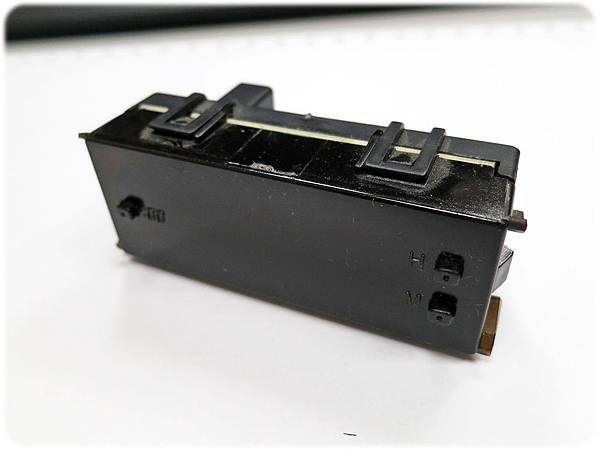
  • 自己動手修理 Toyota VIOS 電子鐘


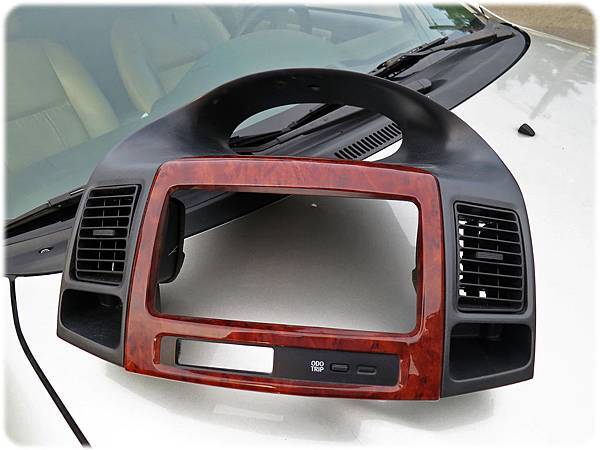
1.要修理電子鐘,必須先拆下上儀表面板,所以先卸下唯一一顆固定的塑膠螺絲(可能要用短的那種十字螺絲起子)。


▼▼▼廣告▼▼▼

style="display:block; text-align:left;"
data-ad-layout="in-article"
data-ad-format="fluid"
data-ad-client="ca-pub-8832649930248811"
data-ad-slot="4707953589">


▲▲▲廣告▲▲▲
2.螺絲拆下後,雙手抓著冷氣出風口跟下面的洞,稍微用力一扳就可以拆開面板。(開了這麼多年 VIOS,我終於知道面板上這兩個洞的用途了!)


3.在動手拆下整個上儀表面板前,記得要注意上面塑膠螺絲孔內還有一個塑膠夾子會掉下來(圖中右邊那顆),一定要接好!


4.將整個上儀表面板拉開。


5.拉開後可以看見裡面有兩條線連著面板上的電子鐘跟里程設定按鈕,分別按下接頭旁的固定卡榫,將接頭拔下,就可以拆下整個上儀表面板。


6.將拆下的面板翻過來,可以看見固定在卡榫的電子鐘。


7.小心扳開兩側儀表面板上的卡榫,拆下電子鐘。


8.再小心扳開電子鐘面板上下四處固定卡榫,拆開電子鐘。


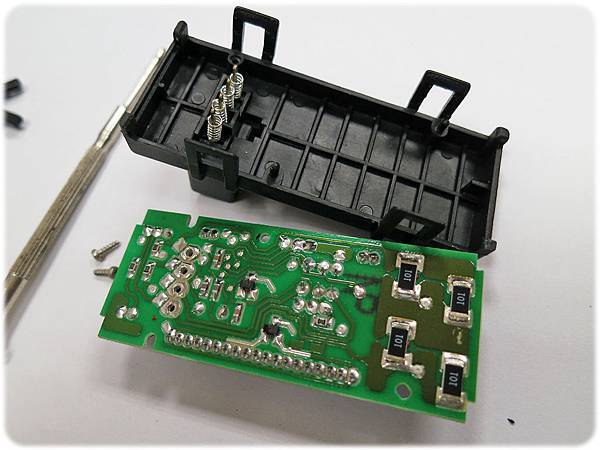
9.卸下電路板上下兩顆螺絲,可翻開電路板。


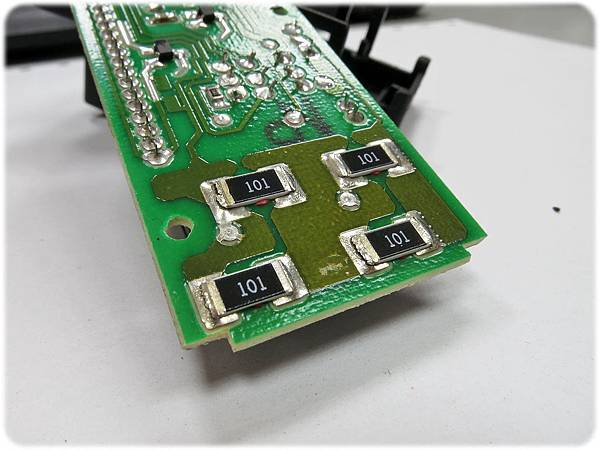
10.仔細看旁邊四顆 101 晶片,果然連接的焊錫都裂開來了。


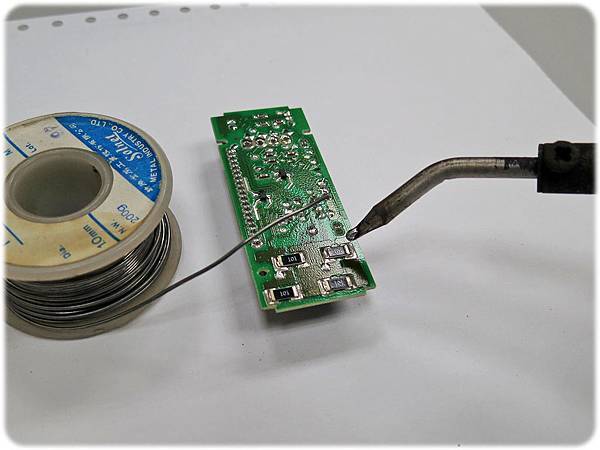
11.拿出已經很久沒用的烙鐵,動手將裂開的焊錫都補好。


12.四顆都修補好的晶片。


13.安裝回車上後,看到死去好多年終於又亮起來的電子鐘數字,超感動的!

ps. 上次回原廠保養時(2009-12-15),居然說修這個電子鐘要 2070 元!!!
(繼續閱讀...)
文章標籤

Grant 發表在 痞客邦 留言(9) 人氣(12,692)

  • 個人分類:生活雜記
▲top
  • 7月 31 週三 201319:24
  • 用 Synology NAS 來架設 Minecraft 伺服器


2013-08-21 新增文章「更新 Synology NAS 上的 Minecraft 伺服器」


style="display:inline-block;width:728px;height:90px"
data-ad-client="ca-pub-8832649930248811"
data-ad-slot="9680376721">


要在 Synology NAS 上架設 Minecraft 伺服器,必須先安裝 Java 平台,可參考「 PC LOAD LETTER 」上的說明。

1.先在 NAS 上建立一個叫 public(全都小寫)的共用資料夾,權限為所有人都可以讀寫。


2.從 Oracle 網站(必須先註冊)下載與 NAS 機種對應的 Java SE for Embedded 7,然後將下載的檔案直接存到 public 共用資料夾。
註:Synology NAS 各機種的 CPU 可以參考「What kind of CPU does my NAS have - SynologyWiki」,以 Synology DS413j 為例,必須下載 ejre-7u21-fcs-b11-linux-arm-sflt-headless-04_apr_2013.tar.gz
Oracle Java Embedded: Java SE download

3.到 DSM 的套件中心,使用「設定→套件來源→新增」,新增一個位置為「packages.pcloadletter.co.uk」的套件來源(名稱可任意填)。


4.然後在左邊的「社群」分類就可以找到「Java SE for Embedded 7」的套件,直接安裝這個套件就完成 Java 安裝了。(註:如果更新 DSM,這個套件必須重新安裝)


接著開始安裝 Minecraft 伺服器,可參考「 PC LOAD LETTER 」上的說明。

1.先到「控制台→使用者帳號→家目錄」中「啟動家目錄服務」。

2.在 DSM 的套件中心,從左邊的「社群」分類可以找到「Minecraft(官方伺服器)」或「CraftBukkit(水桶伺服器)」的套件,選擇一個直接安裝套件。

3.安裝完成後,就可以在 Minecraft 的多人遊戲模式中,新增這個伺服器。


4.接下來要修改伺服器的參數,可安裝「Config File Editor」這個好用的套件。
Config File Editor
註:安裝之前必須已經安裝官方的「Perl」套件,Synology DSM 預設會先安裝,如果移除了就再重新裝一次。


5.「Config File Editor」這個套件必須手動安裝,先下載 Config File Editor 的套件檔:ConfigFileEditor-noarch-12.spk,然後到 DSM 的套件中心,使用「手動安裝」,選取套件檔案並安裝。


6.安裝完成後,可以在 DSM 的功能表中看到多一個「Config File Editor」。
(註:必須以 Admin 登入 DSM,才能在 Config File Editor 中修改檔案)

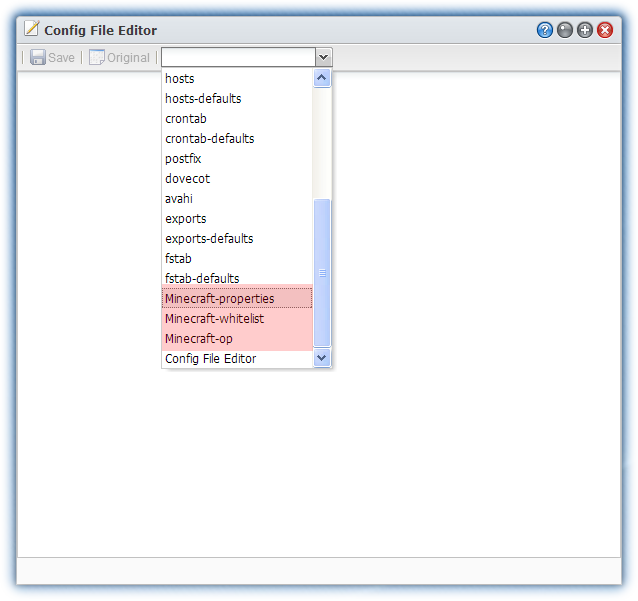
7.啟動 Config File Editor,在「Choose config file」中,選到「Config File Editor」(選單最後一個)。

8.如果是官方伺服器,在檔案尾端加上:
/volume1/@appstore/Minecraft/server.properties,Minecraft-properties
/volume1/@appstore/Minecraft/white-list.txt,Minecraft-whitelist
/volume1/@appstore/Minecraft/ops.txt,Minecraft-ops

如果是水桶伺服器(CraftBukkit),則加上
/volume1/@appstore/Craftbukkit/server.properties,Minecraft-properties
/volume1/@appstore/Craftbukkit/white-list.txt,Minecraft-whitelist
/volume1/@appstore/Craftbukkit/ops.txt,Minecraft-ops

9.修改完 Config File Editor 後,先按「Save (儲存)」再關閉 Config File Editor。

10.重新啟動 Config File Editor,就可以在選單中發現新增加了三個項目:
Minecraft-properties 是修改 server.properties ,內容是伺服器的《控制參數》
Minecraft-whitelist 是修改 white-list.txt,內容是伺服器的《白名單列表》
Minecraft-ops 是修改 ops.txt,內容是伺服器的《管理員列表》。

11.Minecraft 伺服器的控制參數(server.properties)


參數說明
generator-settings=用來生成超平坦世界,請參閱 Superflat 的說明。
allow-nether=true是否允許玩家傳送到地獄。
level-name=world地圖檔案資料夾的名稱,會分成 world 一般世界、world_nether 地獄、world_the_end 終界
enable-query=false是否啟用 GameSpy4 協定伺服器監看程式,用於獲取有關伺服器的資訊。
allow-flight=false是否允許玩家在生存模式(創造模式沒有影響)中使用插件/模組的飛行指令/工具(噴射背包),如果不允許(false)的話,浮在空氣中超過 5 秒鐘的玩家將被踢出。
server-port=25565伺服器所使用的連接埠。
level-type=DEFAULT伺服器創造的地圖類型。
DEFAULT - 標準世界,包含丘陵、山谷、地洞、村莊、水等。
FLAT - 平地世界,通常是要用來建築的。
LARGEBIOMES - 與 DEFAULT 相同,但預設為增加所有的生物圈。
enable-rcon=false是否允許遠端管理這個伺服器。
force-gamemode=false是否強制玩家加入預設的遊戲模式,如果設定為否(false),玩家將會留在原本加入的遊戲模式中。
level-seed=地圖種子設定,請參閱 Minecraft Seeds 的說明。
server-ip=指定伺服器的 IP,強烈建議保持空白,讓伺服器自動取得本機IP。
max-build-height=256建築允許的最大高度,自然產生的地形仍可能超過高度限制。
spawn-npcs=true是否產生村民。
white-list=false是否啟用白名單。
spawn-animals=true動物是否可以繁殖。(如果伺服器常發生延遲的現象,請設置為false)
texture-pack=伺服器材質包。(伺服器提示讓玩家下載材質包檔案的網路連結位置)
snooper-enabled=true設定伺服器是否發送窺探數據至 http://snoop.minecraft.net。
hardcore=false專家模式,如果設定為true,玩家死亡後將永遠無法再繼續遊戲。
online-mode=true是否連接至 Minecraft 官方伺服器,檢查玩家的帳戶資料。
pvp=true是否允許玩家攻擊(殺死)其他玩家。
difficulty=1設定伺服器難度。
0 - 和平
1 - 簡單
2 - 普通
3 - 困難
gamemode=0設定遊戲模式。
0 - 生存模式
1 - 創造模式
2 - 冒險模式
max-players=20設定伺服器允許同時間上線的玩家最大數量。
spawn-monsters=true是否產生怪物。(如果伺服器常發生延遲的現象,請設置為false)
view-distance=10伺服器每次傳送給玩家的世界資料量,也表示玩家在伺服器的世界中可看到的距離。
generate-structures=true是否產生村莊、遺跡、廢棄礦坑等。
spawn-protection=16出生點的地形保護範圍。
motd=A Synology Minecraft Server顯示在客戶端伺服器列表中,伺服器名稱下的訊息。
註:中文訊息必須先將中文字轉換成Unicode編碼,
  如「我的 Minecraft 伺服器」要輸入「\u6211\u7684 Minecraft \u4f3a\u670d\u5668」。


12.修改完後也必須先「Save (儲存)」,然後在重新啟動伺服器套件才會有作用。
註:重新啟動套件的方法,可以在「系統資訊→系統服務」中停用及啟動套件,或是直接到「套件中心」中停用及啟動套件。


後記:
在 Synology NAS 上執行 Minecraft 伺服器似乎相當吃資源,以下是用 DS413j 執行起來的狀況:

Synology DiskStation DS413j

● 處理器:single-core Marvell processor 1.6 GHz
● 記憶體:16-bit DDR3 512MB
● 系 統:DSM 4.2-3211


不確定是什麼原因,伺服器的日誌中一直產生警告訊息...


(繼續閱讀...)
文章標籤

Grant 發表在 痞客邦 留言(13) 人氣(9,883)

  • 個人分類:Minecraft
▲top
«1...27282933»

▼▼▼贊助 Grant▼▼▼

廣告

文章搜尋

文章分類

  • Minecraft (266)
  • 電腦資訊 (18)
  • 生活雜記 (4)
  • Steins;Gate (3)
  • 未分類文章 (1)

最新文章

  • (已搬移)【Kimetsu no Yaiba 鬼滅之刃模組】ver3 繁體中文化 @ Minecraft
  • (已搬移)【Jujutsu Craft 咒術迴戰模組】v46.1 繁體中文化 @ Minecraft
  • (已搬移)【Mine Piece 海賊王模組】ver10.2 繁體中文化 @ Minecraft
  • (已搬移)【Waystones 傳送石碑模組】v21.8.1 繁體中文化 @ Minecraft
  • (已搬移)【Xaero's Minimap 賽羅的小地圖模組】v25.2.12 繁體中文化 @ Minecraft
  • (已搬移)【Xaero's World Map 賽羅的世界地圖模組】v1.39.14 繁體中文化 @ Minecraft
  • (已搬移)【YDM's MobHealthBar 生命值顯示條模組】v2.3.1 繁體中文化 @ Minecraft
  • (已搬移)【Jade 提示窗模組】v19.0.4 繁體中文化 @ Minecraft
  • (已搬移)【JourneyMap 旅行地圖模組】v6.0.0-beta.54 繁體中文化 @ Minecraft
  • (已搬移)【WTHIT 提示窗模組】v16.0.1 繁體中文化 @ Minecraft

廣告

熱門文章

  • (323,444)(已搬移)【JourneyMap 旅行地圖模組】v6.0.0-beta.54 繁體中文化 @ Minecraft
  • (303,943)(已搬移)【The Twilight Forest 暮光森林模組】v4.6.3003 繁體中文化 @ Minecraft
  • (291,294)【SlashBlade 拔刀劍模組】v0.1.2 繁體中文化 @ Minecraft 1.20.1 / 1.19.2 / 1.18.2 / 1.17.1 / 1.16.5 / 1.12.2 / 1.11.2 / 1.7.10 / 1.6.4
  • (234,242)【Tinkers' Construct 打鐵模組】v3.6.4.113 繁體中文化 @ Minecraft 1.18.2 / 1.16.5 / 1.12.2 / 1.10.2 / 1.7.10 / 1.6.4
  • (225,594)(已搬移)【Just Enough Items 充足物品模組】v27.4.0.15 繁體中文化 @ Minecraft
  • (174,951)(已搬移)【ProjectE (Equivalent Exchange 2) 等價交換模組】v1.0.1 繁體中文化 @ Minecraft
  • (143,645)【Electroblob's Wizardry 法術模組】v4.3.14 繁體中文化 @ Minecraft 1.12.2 / 1.7.10
  • (109,434)【Dragon Block C 七龍珠模組】v1.133 繁體中文化 @ Minecraft 1.7.10 / 1.6.4
  • (85,155)【SlashBlade Add-on Pack 拔刀劍追加模組】v1.1.10 繁體中文化 @ Minecraft 1.20.1 / 1.12.2
  • (70,905)【Arcanum 奧秘模組】v8.3.0.0 繁體中文化 @ Minecraft 1.20.4 / 1.20.1 / 1.18.2 / 1.16.5 / 1.12.2

最新留言

  • [26/02/15] 劉芃杰 於文章「【Attack On Titan 進擊的...」發表了一則私密留言
  • [26/02/15] 劉芃杰 於文章「【Attack On Titan 進擊的...」留言:
    請問那個地圖在哪下載呢?🙏...
  • [25/11/02] 紫羅蘭呆毛 於文章「(已搬移)【Mine Piece 海賊王...」留言:
    鬼滅之刃和海賊王模組已更新~...
  • [25/10/26] aa36535538 於文章「(已搬移)【Mine Piece 海賊王...」留言:
    1.20.1的漢化可以下載但是放到mod裡面沒有顯示...
  • [25/10/26] aa36535538 於文章「(已搬移)【Mine Piece 海賊王...」留言:
    我中文漢化的MOD感應不到...
  • [25/10/21] yuwei.wade.fan 於文章「(已搬移)【Kimetsu no Yai...」留言:
    進模組招式名稱為什麼還是中文的...
  • [25/09/27] rogger22288 於文章「【Custom NPCs 自訂角色模組】...」發表了一則私密留言
  • [25/08/31] 曾若萱 於文章「(已搬移)【Kimetsu no Yai...」留言:
    不好意思請問無限城怎麼進入?我用了生態域羅盤卻顯示找不到,看...
  • [25/08/28] coldcookie1219 於文章「(已搬移)【Kimetsu no Yai...」留言:
    請問為什麼開伺服器招式名稱就變英文了呢?...
  • [25/08/25] 張宸洋 於文章「(已搬移)【Kimetsu no Yai...」留言:
    想問為什麼我都找不到那田蜘蛛山跟太陽山 有甚麼指令是可以快速...

▼▼▼ X ▼▼▼

▼▼▼ Instagram ▼▼▼

▼▼▼ Bluesky ▼▼▼

參觀人氣

  • 本日人氣:
  • 累積人氣: